
TSS Autodeterminación (SUIRPlus)
EcoHub+ — l10n_do_marcos_tss_autodeterminacion (12.0.1.0.3)

Eneldo Serrata
Última actualización hace 3 meses
Módulo: l10n_do_marcos_tss_autodeterminacion
Versión: 12.0.1.0.3
Plataforma: EcoHub+ (Odoo 12)
Autor del manual: Marcos Organizador de Negocios SRL
¿Para qué sirve? Generar el archivo TXT mensual de autodeterminación para la Tesorería de la Seguridad Social (TSS), listo para cargar en el portal SUIRPlus (suir.gob.do).
Acceso rápido
- Usuario de nómina: Nómina → Reportes TSS → Autodeterminación
- Administrador RRHH: Nómina → Reportes TSS → Configuración
1. Introducción
Cada mes debe declarar ante la TSS la información salarial de sus empleados (salario cotizable, ISR, INFOTEP, regalía, etc.). Este módulo:
- Toma las nóminas procesadas del período.
- Aplica el mapeo de reglas salariales configurado por compañía.
- Genera un archivo TXT compatible con SUIRPlus (Gestión de Archivos → Envío de archivos → Autodeterminación en Mensual).
No sustituye el portal SUIRPlus: EcoHub+ prepara el archivo; usted lo descarga y lo sube en SUIRPlus.
2. Roles y permisos
- Rol: Usuario de nómina · Grupo Odoo: Empleados / Oficial · Qué puede hacer: Crear reportes, generar TXT, consultar líneas. Ver configuración (solo lectura).
- Rol: Administrador RRHH · Grupo Odoo: Empleados / Responsable · Qué puede hacer: Todo lo anterior más editar Configuración (mapeo de reglas) y usar Autoconfigurar.
Nota: Los menús de Reportes TSS aparecen dentro de la aplicación Nómina (menú simple de EcoHub+).
3. Estructura del menú
Nómina → Reportes TSS:
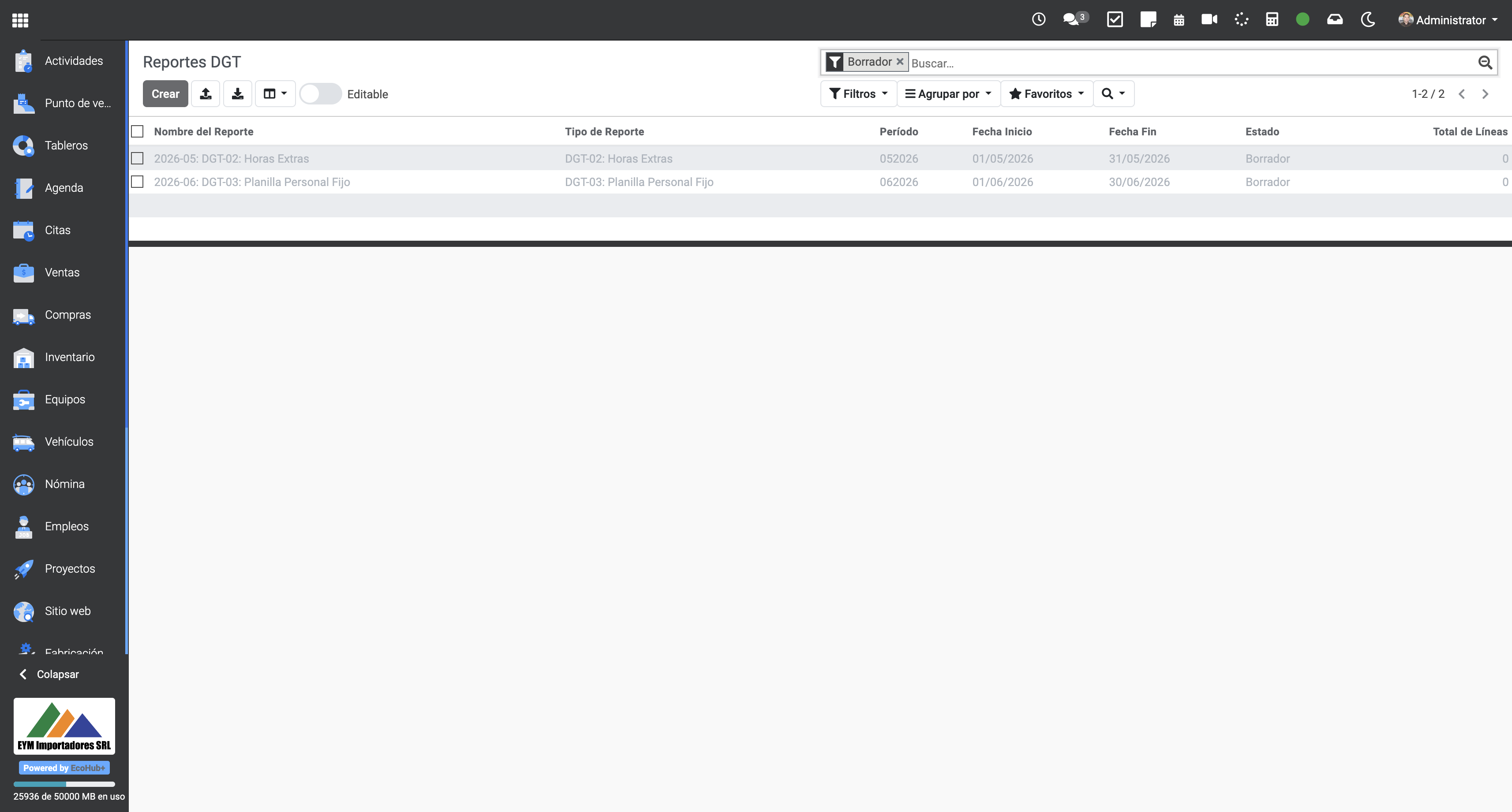
- Menú: Autodeterminación · Uso: Lista y formularios de reportes mensuales.
- Menú: Configuración · Uso: Mapeo de reglas salariales (solo Responsable RRHH).
4. Lista de reportes
Nómina → Reportes TSS → Autodeterminación
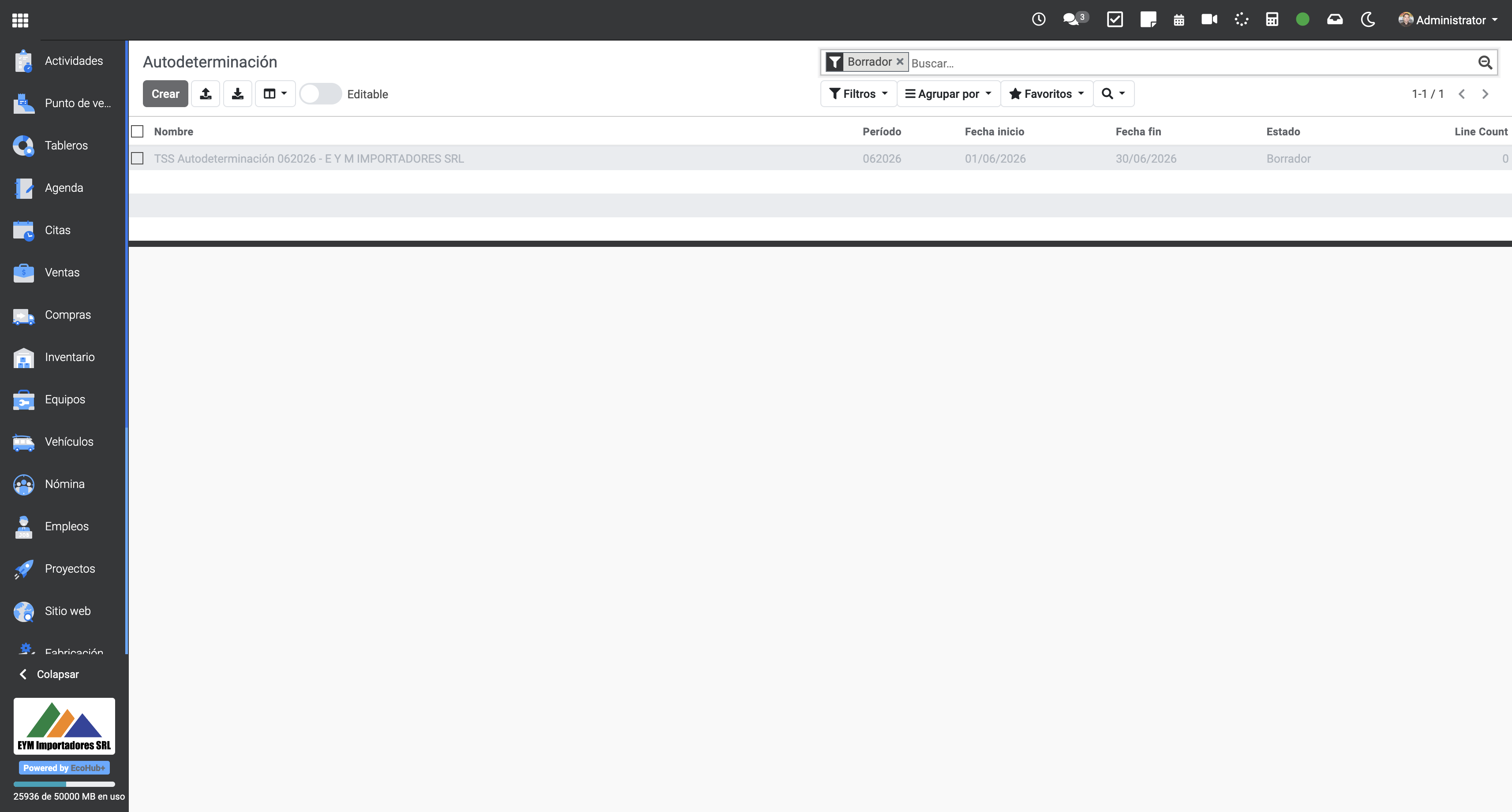
- Por defecto se filtran los reportes en estado Borrador.
- Columnas principales: nombre, período (MMYYYY), fechas, estado y cantidad de líneas.
- Pulse Crear para un nuevo período.
5. Crear y generar un reporte
5.1 Datos del formulario
Nómina → Reportes TSS → Autodeterminación → Crear (o abrir un borrador existente).
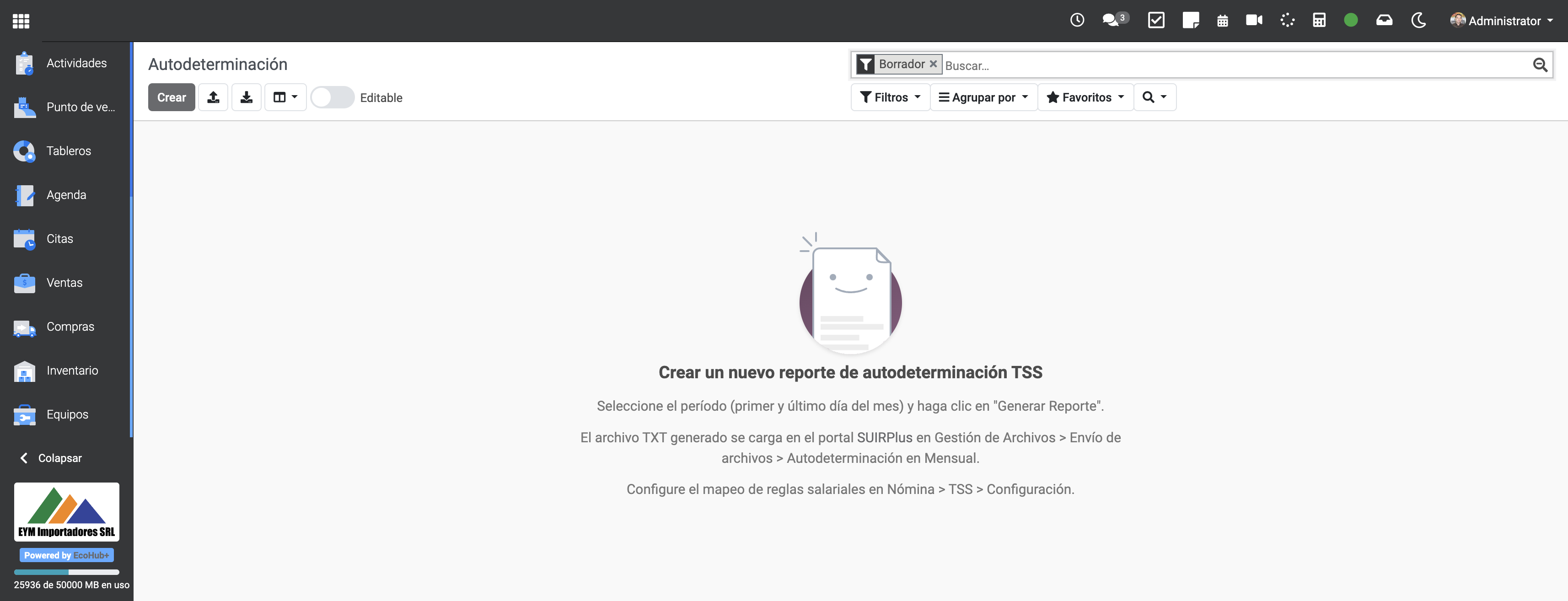
- Campo: Nombre · Descripción: Se calcula solo (empresa + período).
- Campo: Empresa / RNC · Descripción: Tomados de la compañía (solo lectura).
- Campo: Fecha inicio / Fecha fin · Descripción: Deben ser el primer y último día del mismo mes. Editables solo en borrador.
- Campo: Período · Descripción: Código MMYYYY (ej. 062026 = junio 2026).
5.2 Flujo paso a paso
- Asegúrese de que las nóminas del mes estén procesadas (lotes / recibos confirmados).
- Revise la Configuración (sección 6) al menos una vez por compañía.
- Complete datos TSS en cada empleado (sección 7).
- Cree el reporte con el período del mes a declarar.
- Pulse Generar Reporte.
- Cuando el estado pase a Generado, descargue el Archivo TXT desde el formulario.
- En SUIRPlus: Gestión de Archivos → Envío de archivos → Autodeterminación en Mensual.
- Si necesita corregir: Volver a Borrador, ajuste fechas o datos y genere de nuevo.
Nota: Sin nóminas en el período, el reporte puede generarse con 0 líneas. Verifique primero el procesamiento de nómina.
6. Configuración (mapeo de reglas)
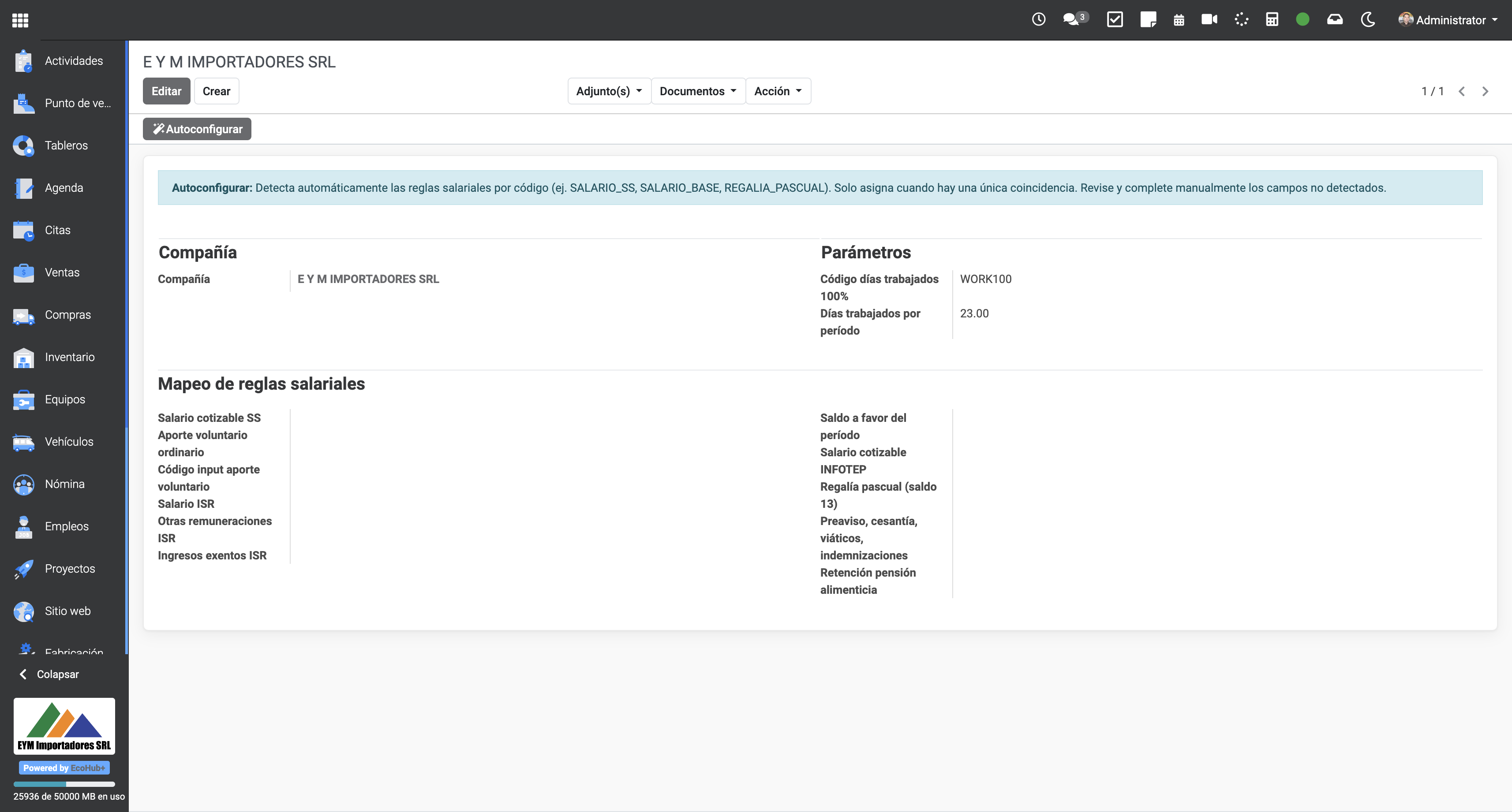
Nómina → Reportes TSS → Configuración
6.1 Parámetros
- Campo: Código días trabajados 100% · Descripción: Código de la regla de días (ej. WORK100).
- Campo: Días trabajados por período · Descripción: Referencia de días del mes (ej. 23).
6.2 Mapeo de reglas salariales
Asocie cada concepto TSS a la regla (o input) de su estructura salarial:
- Salario cotizable SS
- Aporte voluntario (regla e input)
- Salario ISR / otras remuneraciones / ingresos exentos
- Saldo a favor del período
- Salario cotizable INFOTEP
- Regalía pascual
- Preaviso, cesantía, viáticos, indemnizaciones
- Retención pensión alimenticia
6.3 Autoconfigurar
Pulse Autoconfigurar para detectar reglas por código típico (ej. salario SS, ISR, regalía). Solo asigna cuando hay una coincidencia clara. Revise y complete lo que quede vacío.
Nota: Una mala asignación de reglas produce montos incorrectos en el TXT. Valide con un mes de prueba antes de la primera carga oficial.
7. Datos del empleado (pestaña TSS)
Nómina → Empleados → [empleado] → pestaña TSS
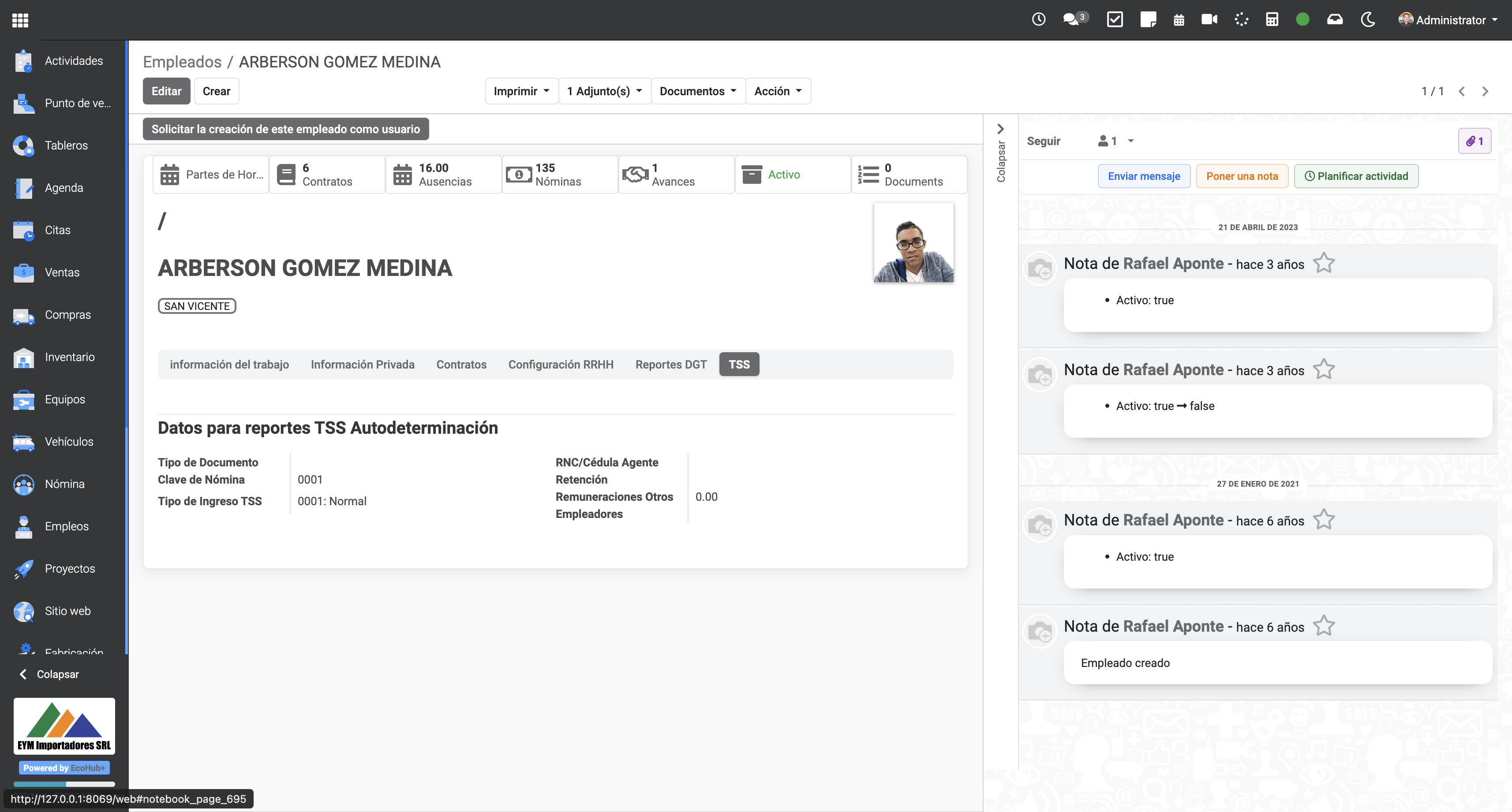
- Campo: Tipo de Documento · Descripción: Tipo usado en la declaración.
- Campo: Clave de Nómina · Descripción: Código interno del empleado en nómina.
- Campo: Tipo de Ingreso TSS · Descripción: Clasificación del ingreso (ej. Normal).
- Campo: RNC/Cédula Agente Retención · Descripción: Si aplica retención por otro agente.
- Campo: Remuneraciones Otros Empleadores · Descripción: Monto de otros empleadores (si aplica).
Complete estos datos antes de generar el reporte del mes.
8. Solución de problemas
- Problema: Lista vacía o 0 líneas · Qué revisar: Filtro Borrador; nóminas del período confirmadas; configuración de reglas.
- Problema: Error al generar · Qué revisar: Período de un solo mes; RNC de la compañía; mapeo obligatorio incompleto.
- Problema: Montos distintos a SUIRPlus · Qué revisar: Compare reglas mapeadas vs. líneas de la nómina del empleado.
- Problema: No ve Configuración · Qué revisar: Necesita grupo Empleados / Responsable.
- Problema: Archivo rechazado en SUIRPlus · Qué revisar: Verifique instructivo vigente y que el TXT sea del período correcto.
9. Contacto
Soporte EcoHub+: eneldo@marcos.do · https://marcos.do